6
Créer un utilisateur
Son identité, son profil, et au moins une affectation.
Marche à suivre
- Tableau de bord → carte Annuaire → Consulter → carte Utilisateurs → Gérer.
- Bouton Ajouter un utilisateur.
- Remplissez la section Informations Utilisateur.
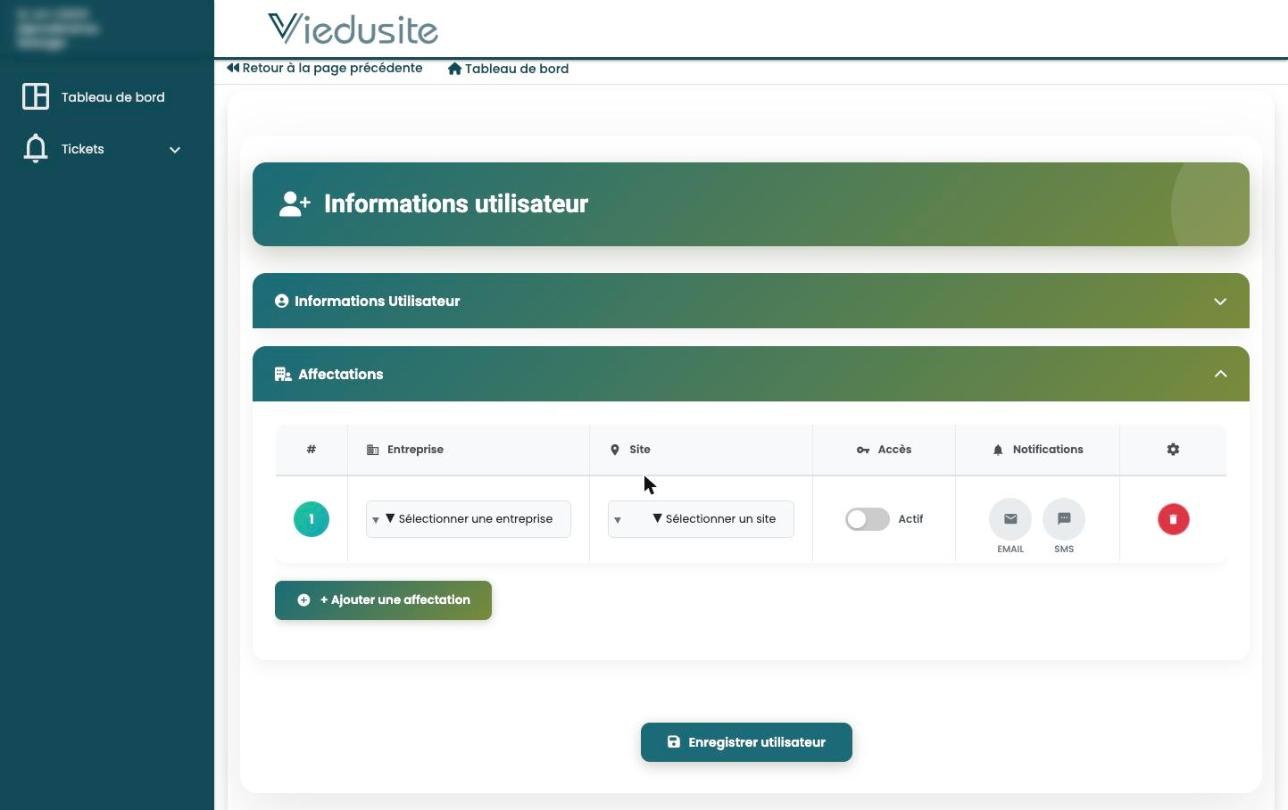
- Dépliez la section Affectations et ajoutez au moins une ligne.
- Cliquez sur Enregistrer utilisateur.
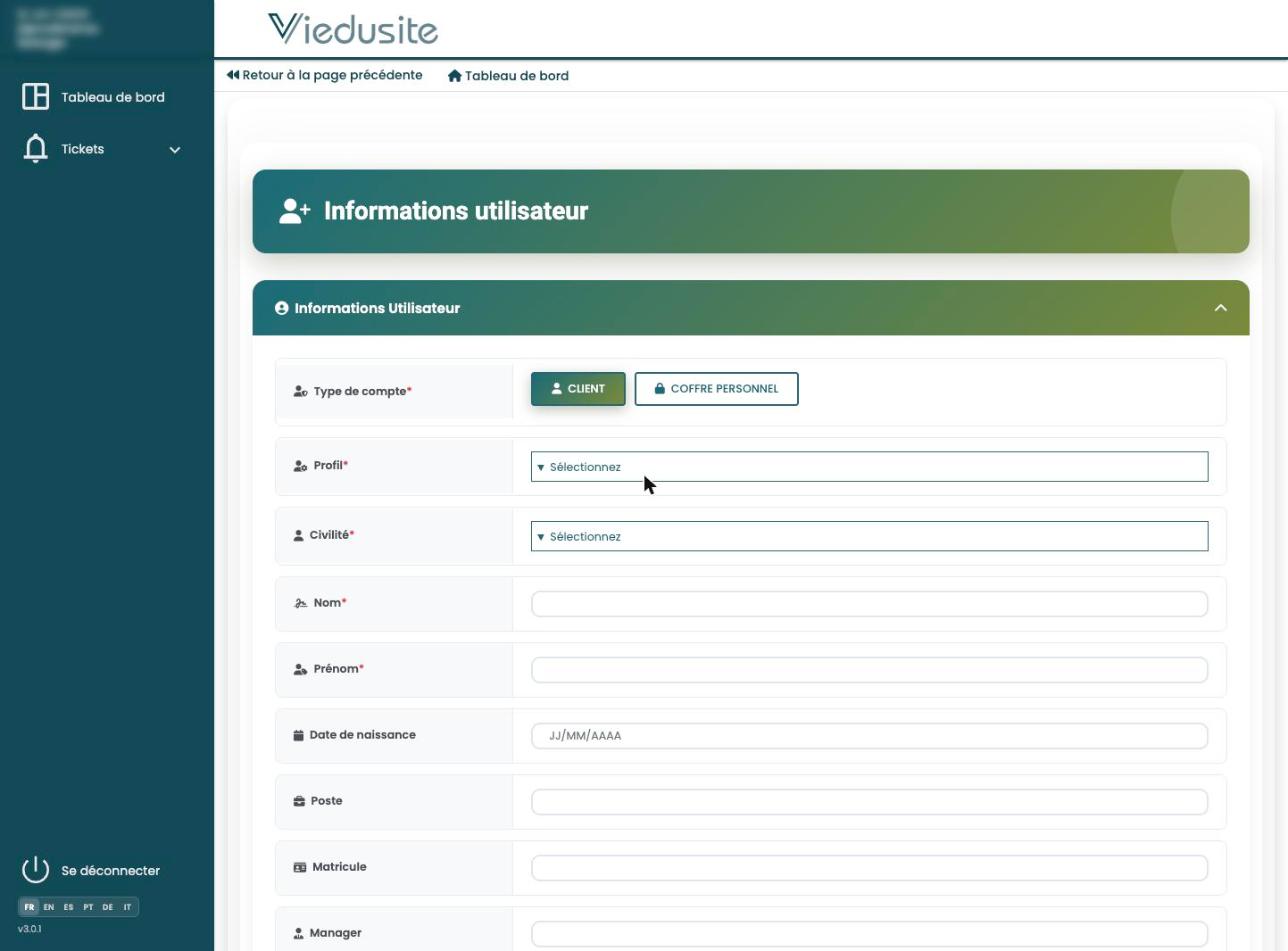
Informations Utilisateur
| Champ | À saisir | Remarque |
|---|---|---|
| Profil * | Utilisateur ou Manager. | Le Manager accède à l’annuaire, aux QR codes et aux indicateurs ; l’Utilisateur consulte. Sur la plateforme PTI, ce dernier s’intitule Utilisateur-PTI. |
| Civilité * | Madame ou Monsieur. | |
| Nom * | Obligatoire. | |
| Prénom * | Obligatoire, 2 lettres au moins. | Sans espace : écrivez Jean-Pierre, pas Jean Pierre. |
| Email * | Obligatoire, en minuscules. | Il devient l’identifiant de connexion. |
| Mobile | Avec l’indicatif du pays. | Nécessaire pour envoyer les identifiants par SMS. |
| Date de naissance, Poste, Matricule, Manager | Facultatifs. | Le champ Manager sert au suivi des demandes RH. |
 1
2
3
4
5
6
1
2
3
4
5
6
- 1Entreprise — l’entreprise de rattachement.
- 2Site — un site de cette entreprise.
- 3Accès — l’interrupteur Actif ouvre le coffre du site.
- 4Notifications — par e-mail, par SMS, ou les deux.
- 5+ Ajouter une affectation — une ligne par site.
- 6Enregistrer utilisateur — seulement une fois l’affectation renseignée.
Affectations
| Champ | À saisir | Remarque |
|---|---|---|
| Entreprise | L’entreprise de rattachement. | |
| Site | Un site de cette entreprise. | Vous ne pouvez proposer que les sites où vous êtes vous-même affecté. |
| Accès | Interrupteur Actif. | Ouvre le coffre de ce site à l’utilisateur. |
| Notifications | EMAIL et SMS. | Les canaux par lesquels il sera prévenu. |
| + Ajouter une affectation | Une ligne par site. | Autant de lignes que de sites à couvrir. |
Sans affectation, pas d’enregistrement La section Affectations est repliée à l’ouverture, et le formulaire ne signale son oubli qu’après l’envoi : Veuillez renseigner au moins une affectation. Dépliez-la avant d’enregistrer.
Où vous arrivez ensuite Le message L’utilisateur a été ajouté avec succès. s’affiche sur une liste générale des utilisateurs, pas sur l’annuaire de l’entreprise. Revenez-y par Tableau de bord → Annuaire → Utilisateurs. Le nouveau compte y porte le statut Nouveau : ses identifiants ne sont pas encore partis.