7
Envoyer les identifiants et importer en masse
Faire partir les accès, puis créer dix ou cent comptes d’un coup depuis Excel.
 1
2
3
4
5
1
2
3
4
5
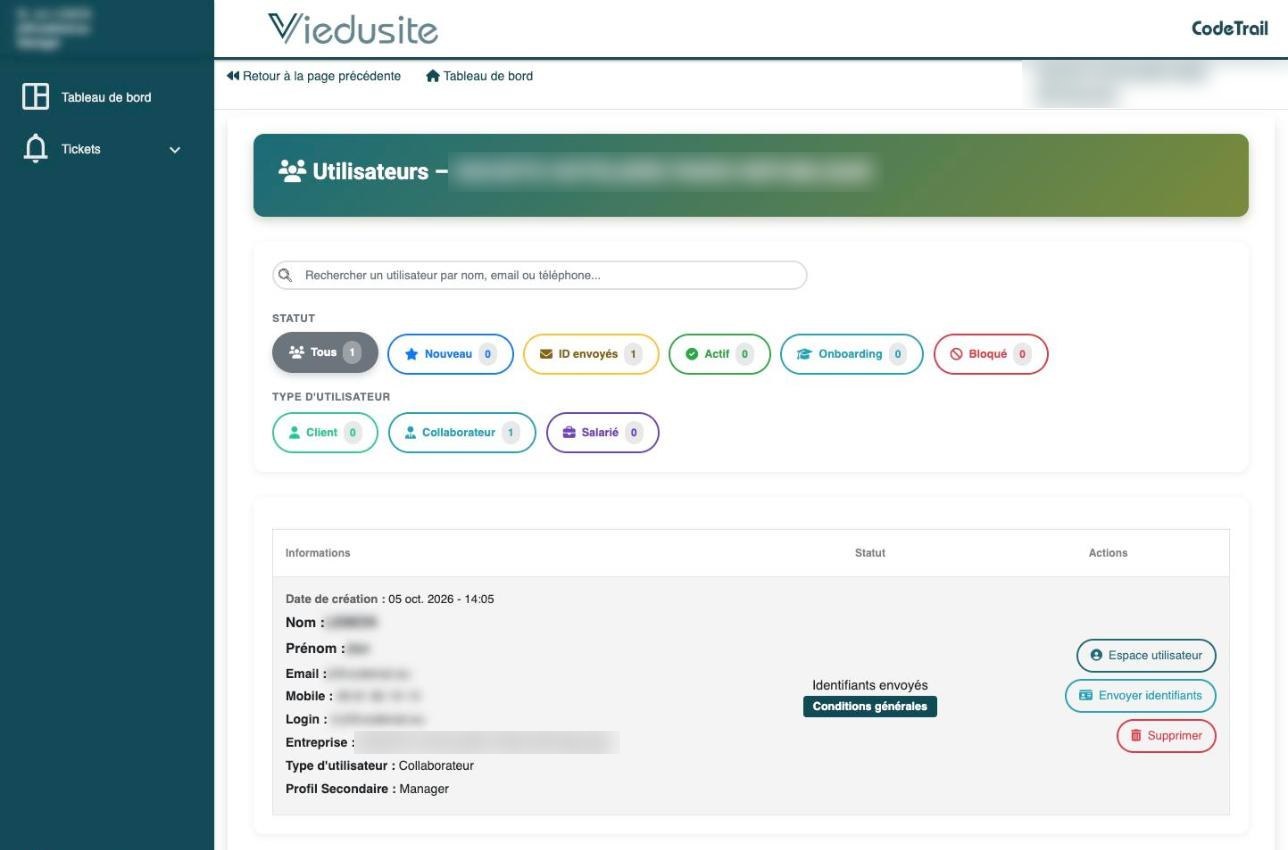
- 1La recherche par nom, e-mail ou téléphone.
- 2Les filtres par statut, avec le nombre de comptes dans chacun.
- 3Le statut du compte, et la pastille Conditions générales une fois celles-ci acceptées.
- 4Envoyer identifiants — par e-mail ou par SMS.
- 5Supprimer — après confirmation.
Envoyer ses identifiants à un utilisateur
- Annuaire → Utilisateurs : retrouvez la personne, au besoin avec la recherche par nom, e-mail ou téléphone.
- Cliquez sur Envoyer identifiants.
- Cochez Par email, Par sms, ou les deux, puis Envoyer.
- Le statut passe de Nouveau à Identifiants envoyés, puis à Compte activé après sa première connexion.
Renvoyer, c’est remplacer Chaque envoi génère un nouveau mot de passe : le précédent ne fonctionne plus. C’est aussi le moyen de dépanner un utilisateur bloqué — vous ne pouvez pas choisir son mot de passe à sa place.
Filtrer la liste
Le filtre Statut — Tous, Nouveau, ID envoyés, Actif — isole d’un clic les comptes à qui il reste à envoyer leurs accès. Réinitialiser efface les filtres. Sur chaque ligne, Compte rouvre la fiche pour la corriger ou revoir les affectations.
Importer un fichier Excel
- Annuaire → Utilisateurs → bouton Importer un fichier Excel.
- Choisissez un fichier .xlsx ou .xls.
- Vérifiez l’aperçu : décochez les lignes à écarter, lisez le tableau des lignes ignorées et leur raison.
- Cliquez sur Importer les utilisateurs.
- Répondez à la question finale : regrouper les comptes importés dans un nouveau groupe, dans un groupe existant, ou pas du tout.
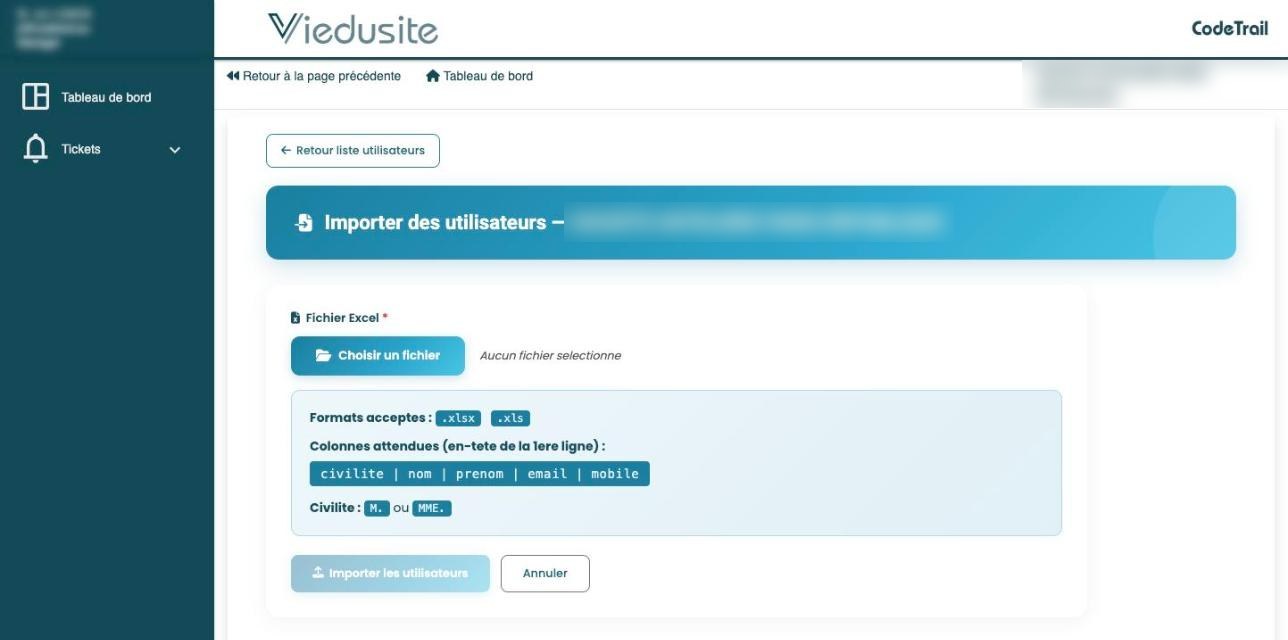
Colonnes du fichier (titres en première ligne)
| Champ | À saisir | Remarque |
|---|---|---|
| civilite | M. ou MME. | Monsieur, Madame, Mr, Mlle sont aussi compris. |
| nom | Obligatoire. | Ligne ignorée si vide. |
| prenom | Obligatoire. | Ligne ignorée si vide. |
| Obligatoire. | Sans colonne e-mail, l’import est refusé. | |
| mobile | Facultatif. | Tous les formats français courants sont acceptés. |
Ce que crée l’import Des comptes de profil Utilisateur, au statut Nouveau, affectés au site dont le nom contient « siège social » — à défaut, au premier site de l’entreprise. Les adresses déjà présentes dans l’entreprise sont ignorées. Il reste à envoyer les identifiants, et à corriger les affectations de ceux qui travaillent ailleurs.
Le fichier doit être un classeur Excel Un fichier .csv est refusé, même si son contenu est correct : enregistrez-le au format .xlsx avant de l’importer.