7
Suivre les tickets
Chaque demande issue d’un QR code devient un ticket, traité dans l’espace tickets.
Marche à suivre
- Tableau de bord de l’entreprise → carte Liste des tickets → Consulter.
- L’espace tickets s’ouvre, déjà connecté à votre nom et filtré sur l’entreprise.
- Ouvrez un ticket pour le prendre en compte, y ajouter une note, puis le clore.
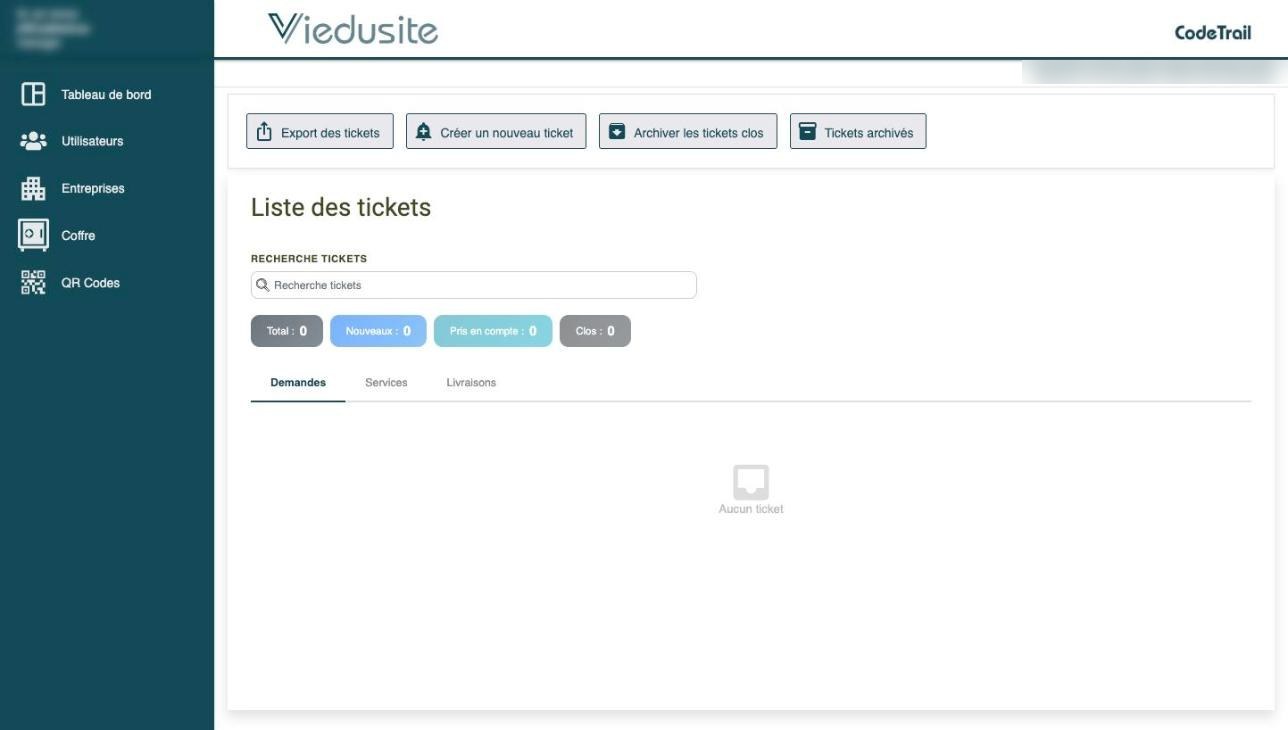
Deux portes, un même espace
La carte Liste des tickets et l’entrée Tickets du menu latéral — Gestion des tickets en cours, Créer un nouveau ticket — mènent au même espace. Vous n’avez pas à vous y reconnecter : Viedusite vous y identifie automatiquement.
Les statuts d’un ticket
| Champ | À saisir | Remarque |
|---|---|---|
| Nouveau | La demande vient d’arriver. | Personne ne s’en est encore saisi. |
| Pris en compte | Quelqu’un s’en occupe. | C’est la date qui sert au « délai de prise en compte ». |
| En cours | L’intervention est engagée. | |
| Résolu | Le problème est réglé. | C’est la date qui sert au « délai de résolution ». |
| Clos | Le ticket est fermé. | |
| Archivé | Sorti des listes courantes. | Compté comme résolu dans les indicateurs. |
Changez les statuts au fil de l’eau Les délais affichés dans les KPI sont calculés à partir des changements de statut consignés dans le ticket. Un ticket traité sur le terrain mais jamais passé en Pris en compte puis Résolu n’entre pas dans les moyennes — et reste dans la liste des tickets en attente.