5
Le formulaire complet, pour un emplacement ou un équipement
Tous les réglages sur un seul écran, et le seul chemin pour créer un équipement.
L’assistant ne crée que des emplacements. Pour un équipement, ou pour accéder à tous les types de QR code, utilisez les boutons Ajouter un équipement et Ajouter un emplacement de la liste. Le formulaire tient en trois cartes ; à droite, le panneau Personnes concernées affiche en direct les membres du groupe choisi.
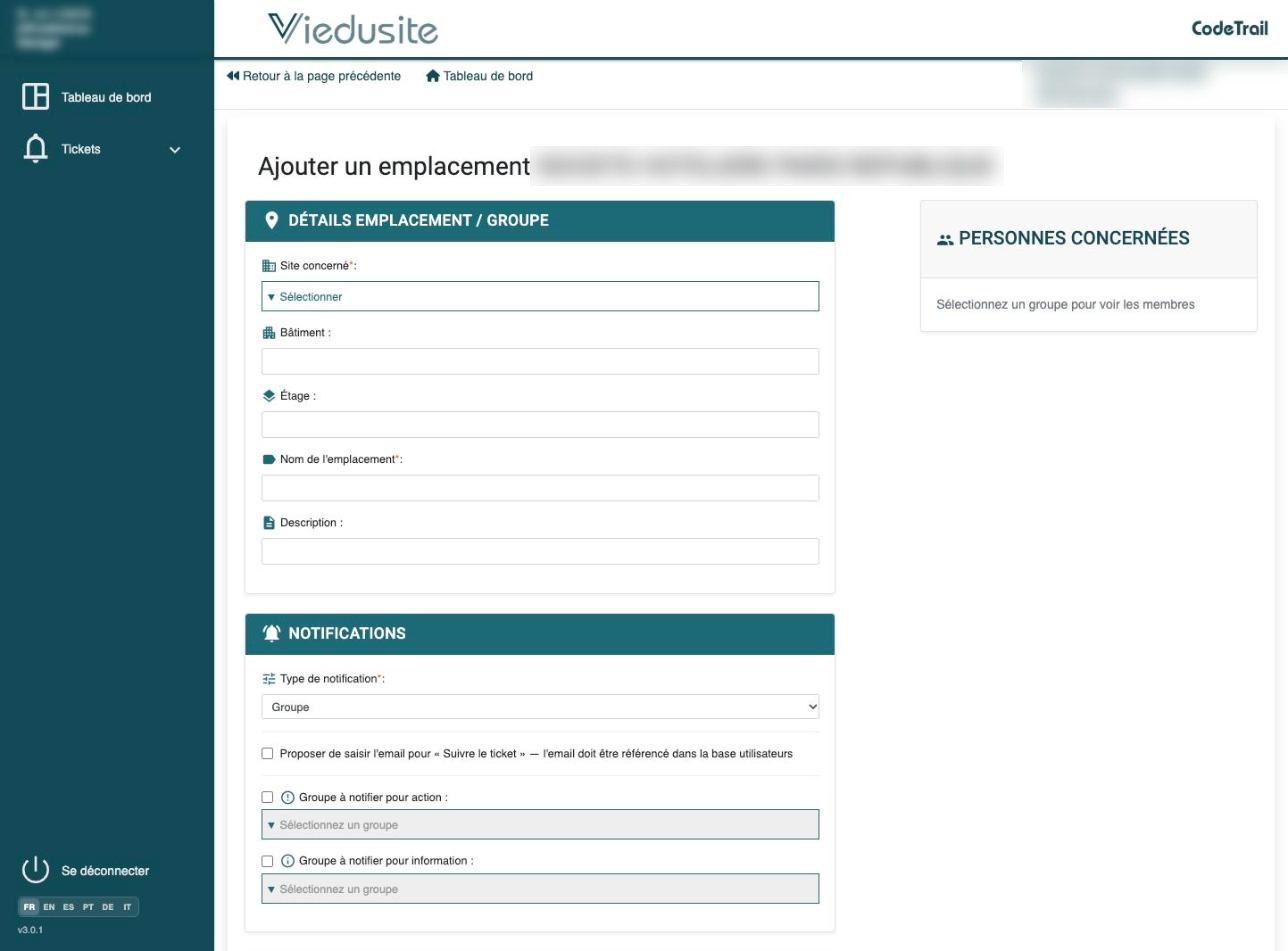
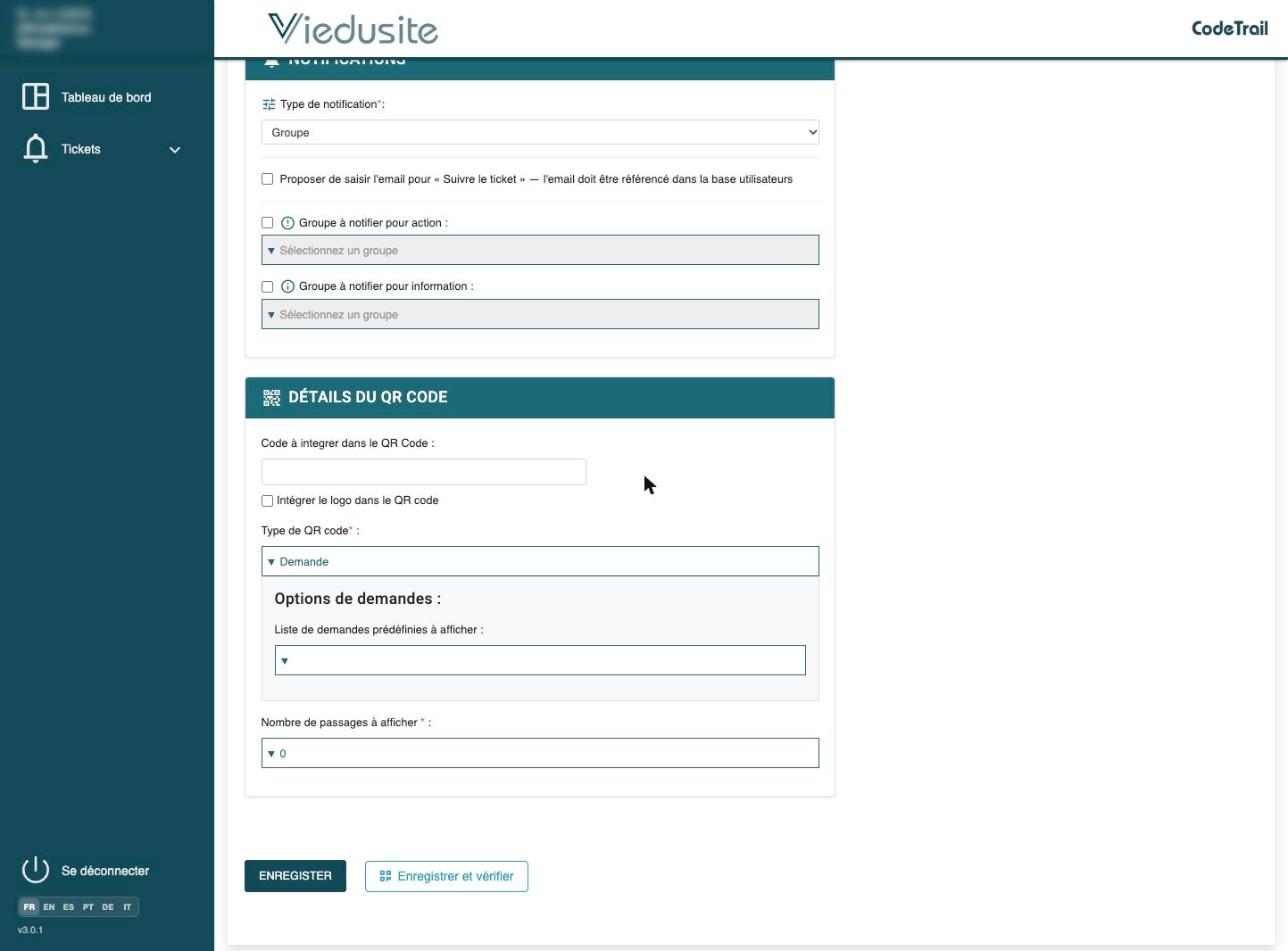
Carte « Détails » et carte « Notifications »
| Champ | À saisir | Remarque |
|---|---|---|
| Site concerné * | Le site parent. | |
| Numéro de série / référence unique | Équipement uniquement. | Pour distinguer deux machines identiques. |
| Bâtiment | Ne le laissez pas vide. | Le formulaire refuse un champ entièrement effacé. |
| Étage | Facultatif. | |
| Nom de l’emplacement * / Nom de l’équipement * | Obligatoire. | |
| Type de notification * | Organisation ou Groupe. | Avec Groupe : un groupe « pour action » et, si besoin, un groupe « pour information ». |
Carte « Détails du QR code » — le type
| Champ | À saisir | Remarque |
|---|---|---|
| Demande | Affiche un modèle de demandes. | Choisir la « Liste de demandes prédéfinies à afficher ». |
| Menus | Affiche un menu. | Choisir le menu dans la liste. |
| Informations | Affiche un message. | Votre message, le message par défaut, ou aucun. |
| Enquête | Affiche une enquête. | |
| Doc | Donne accès aux documents du lieu. | |
| Livraison | Signale une livraison. | |
| Passage | Enregistre la date et l’heure du scan. | Pour tracer une ronde, un nettoyage, un contrôle. |
| Pointage / Pointage intermédiaire | Enregistre une entrée, une sortie, un point d’étape. | Si le service correspondant est souscrit. |
| Pointage PTI | Protection des travailleurs isolés. | Décrit dans le tutoriel PTI. |
Terminer
- Réglez Nombre de passages à afficher *, de 0 à 5.
- Cochez Intégrer le logo dans le QR code si vous voulez le logo au centre.
- Cliquez sur Enregister — le bouton est bien orthographié ainsi à l’écran.
- Le message Enregistrement créé avec succès! vous ramène à la liste.
Modifier plus tard L’icône Editer l’emplacement rouvre ce même formulaire, avec le QR code affiché et une barre d’actions vers les passages, les pointages, les événements, les plans et les documents du lieu — selon les services souscrits. Changer le type ou le modèle ne change pas le QR code : inutile de le réimprimer.