4
Créer un emplacement avec l’assistant
Quatre écrans : l’emplacement, son contenu, ses notifications, le récapitulatif.
Ouvrir l’assistant
- Tableau de bord de l’entreprise → carte Emplacements / Équipements → Consulter.
- Bouton Ajouter avec l’assistant, dans la barre d’actions.
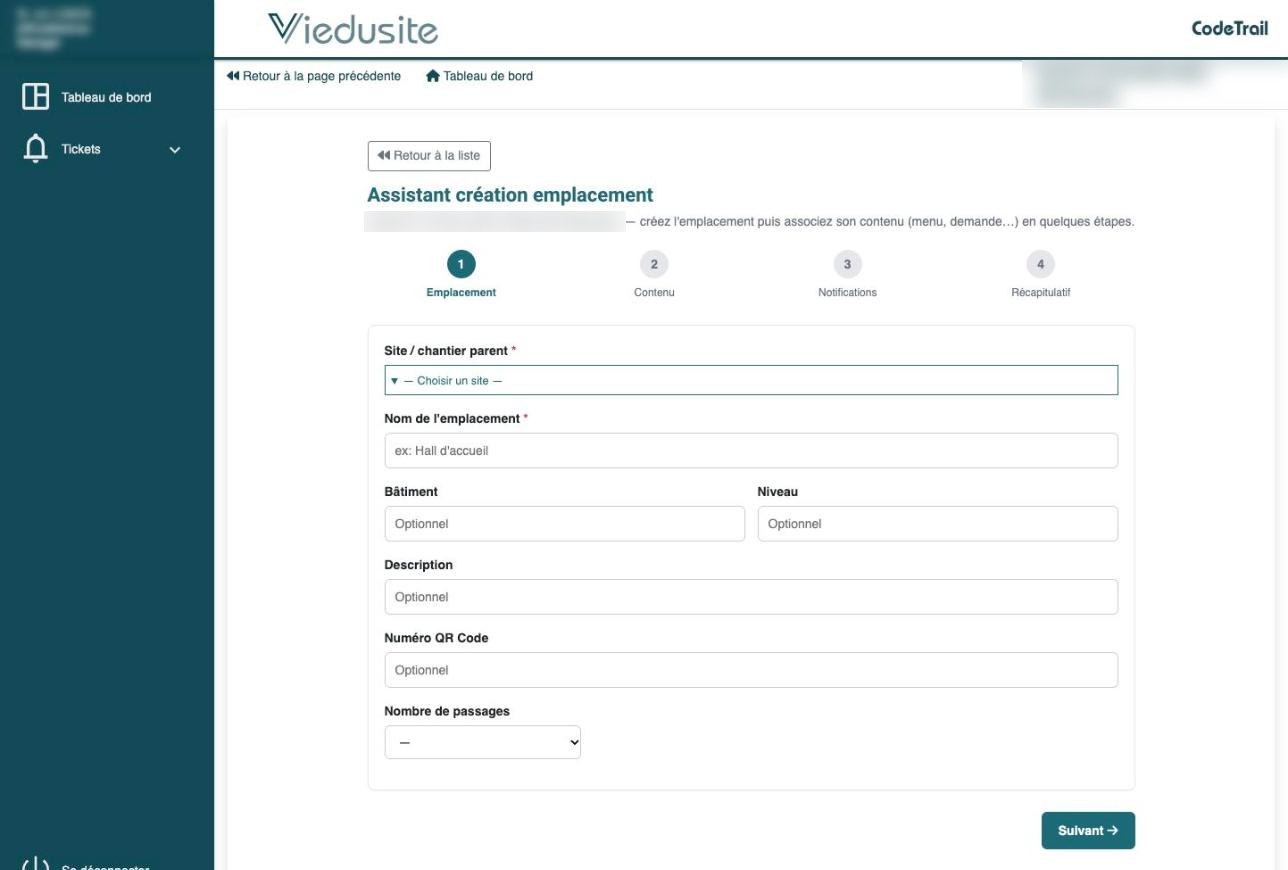
Étape 1 — Emplacement
| Champ | À saisir | Remarque |
|---|---|---|
| Site / chantier parent * | Le site qui contient l’emplacement. | L’adresse du site sera reprise automatiquement. |
| Nom de l’emplacement * | Ex. Sanitaires 2e étage. | Visible dans les tickets : soyez précis. |
| Bâtiment / Niveau | Facultatifs. | Utiles pour retrouver le lieu dans la liste. |
| Description | Facultatif. | |
| Numéro QR Code | Un code à intégrer dans le QR code. | Laissez vide sauf consigne particulière. |
| Nombre de passages | De 0 à 5. | Combien de derniers passages afficher à la personne qui scanne. |
Capture à venir — Étape 2 — « Quel contenu pour le QR Code ? »
public/img/web/24-assistant-e2-contenu.jpg
Étape 2 — Contenu
C’est ce qui s’affichera quand on scanne le QR code. Six tuiles : Demandes, Menu, Documentation, Enquête, Informations et Livraison. Pour Demandes et Menu, vous choisissez un modèle existant (Choisir un existant) ou vous en créez un sans quitter l’assistant (Créer) : il est sélectionné automatiquement une fois enregistré.
Étape 3 — Notifications
Choisissez qui est prévenu : Groupe — proposé par défaut — ou Organisation. Avec Groupe, désignez le Groupe à notifier pour action. Une case permet aussi de proposer au demandeur de laisser son e-mail pour « Suivre le ticket ».
Capture à venir — Étape 4 — le récapitulatif avant création.
public/img/web/25-assistant-e4-recapitulatif.jpg
Étape 4 — Récapitulatif
- Relisez. Précédent revient en arrière sans rien perdre.
- Cliquez sur Créer l’emplacement.
- Le message Emplacement créé avec succès ! s’affiche : l’emplacement et son QR code existent.
Un groupe, sinon l’organisation Si vous choisissez Groupe sans en désigner un, la notification bascule d’elle-même sur Organisation. Vérifiez la colonne « Type de notification » dans la liste après création.